

පරිගණකය සමඟ වැඩ කරද්දි කීබෝර්ඩ් ෂෝට්කට් භාවිතා කිරීමෙන් ඔබට අවශ්ය කටයුත්ත පහසුවෙන් හා කෙටි කාලයක් තුළ සිදු කර ගන්න පුලුවන්. කොපි, පේස්ට් කිරීමට පවා මවුස් එක භාවිතා කරන සම හරක් ඔබ දැක ඇති. ඒත් එක්කම මවුස් එක භාවිතා කිරීම ඉතාමත් අවම කරමින් කීබෝර්ඩ් එක සමඟ ඉතා ඉක්මනින් වැඩ කරන වැඩ්ඩොත් ඔබ දැක ඇති. 500+ කොම්පියුටර් ෂොට්කට්ස් (500+ Computer Shortcuts) ඊබුක් එකේ මයික්රොසොෆ්ට් මෙහෙයුම් පද්ධතියේ වගේම ඇපල්, ලිනක්ස් සහ යුනික්ස් මෙහෙයුම් පද්ධති සඳහා ෂොට්කට්ස්ද ඇතුලත් කර තිබෙනවා. ඒ වගේම ගූගල් ක්රෝම්, ෆයර්ෆොක්ස් වගේම මයික්රොසොෆ්ට් ඔෆීස් පැකේජය සඳහා ෂෝට්කට්ස් මෙහි ඇතුලත්. එහෙනම් ඔබත් කීබෝර්ඩ් ෂෝට්කට් වැඩ්ඩෙක් වෙන්න. ඊබුක් එක පහලින් බාගන්න. ජය.
0.7 MB

සෙවම් පද
සිංහලෙන් සොෆ්ට්, සිංහලෙන් සොෆ්ට්වෙයා, කොම්පියුටර් වැඩකෑලි, ආතල් වැඩ, යතුරු පුවරුව, යතුරු පුවරු කෙටිමං, sinhalen software
කීබෝර්ඩ් ෂෝට්කට් වැඩ්ඩෙක් වෙමු

ෂටර් ස්ටොක් ඉමේජස් නොමිලේ බාමු

බයි, සෙල් මෙතර්ඩ්ස් වෙබ් අඩිවිය ගැන ගොඩක් අය දන්නවා ඇතිනේ. දන්නේ නැති අය මෙතනින් ගිහින්(buysellmethods.com) පොඩ්ඩක් බලලා එන්නකෝ. මේ වේබ් අඩිවියේ ඔන්ලයින් මාර්කටිං කරන අයට වැදගත් වෙන සුපිරිම සීක්රට් මෙතර්ඩ්ස් බොහොම ඉහල මිල ගණන් වලට විකිනෙනවා. වෙරිඩ් කෑෂ් ඩිවයිස් කියන්නේ ඩ්රොප් ෂිපින් කරන අයට වැදගත් මෙතර්ඩ්ස් ඇතුලත් ඊ බුක් එකක්. වැඩිය කියන්න යන්නේ නෑ. එහෙනම් බාගෙන බලන්න. ඔබට ජය.
0.5 MB

ක්රමේට ඩ්රොප් ෂිපින් කරමු - Weird Cash Device


හදිස්සියේ වෙබ් අඩවියක් හොයා ගන්න ලේසිම ක්රමය මොකක්ද? කියලා ඔයාලගෙන් ඇහුවොත්, ගොඩක් අය කියනනේ ගූගල් කරලා හොයමු කියලා. ගොඩක් අය දන්න ගූගල් ගැන, බොහෝ අය නොදන්න කරුණු රැසක් අන්තර්ගත සුපිරි ඊ බුක් එකක් අද දෙන්න යන්නේ. මේකේ ගූගල් හැක්ස් එහෙම නැතිනම් ගූගල් ටිප්ස් 25ක් අන්තර්ගත වෙලා තියෙනවා. ගූගල් හරහා තමන් හොයන දේ නිවැරදිව සොයා ගැනීමට වගේම, අවශ්ය දේ පහසුවෙන් කර ගැනීමට මේ පොත අනිවාර්යෙන්ම කියවන්න. ඔබට ජය.

ගූගල් රහස් වට්ටෝරුව


දියුණුවෙන්න ගොඩක් අය ආසයිනේ. ලොකු බිස්නස් එකක් කරන්න, ලස්සන තෙමහල් නිවසක් හදන්න, අවුඩි කාර් එකක් ගන්න, විදේශ රටවල සංචාරය කරන්න වගේ. ඉතිං දියුණු වෙන්න කැහිල්ල තියෙන අයන වැදගත් වෙන ඊ බුක් එකක් අද දෙන්න යන්නේ. නමින් කියනවානම් ද ස්ටෝරිටෙලර්ස් සීක්රට් (The Storytellers Secret). පිටු 206කින්සමන්විත වෙන මෙහි අන්තර්ගතය,

30.7 MB
දියුණුවෙන්නට රහස් පොතක්

වී පී එස් (VPS) එකක් කියන එක ඔයාල දන්නවා ඇති කියල හිතනවා. වී පී එස් (VPS) එකක් කියනනේ වර්චුවල් ප්රයිවට් සර්වර් එකකට. සරලව කියනවනම් ඔයා ඕෆ්ලයින් ගියත් ඔන්ලයින් ඕනම දෙයක් රන් කරන්න පුලුවන් ඔපරේටින් සිස්ටම් එකක් ඉන්ස්ට්රෝල් කරපු වර්චුවල් පරිගණකයක්. දන්නේ නැති අය වැඩි විස්තර ගූගල් අයියාගෙන් අහන්න.
මේ වගේ වී පී එස් (VPS) ලිනක්ස් මෙහෙයුම් පද්ධතිය සමග නොමිලේ දුන්නත්, වින්ඩෝස් සමග නොමිලේ දෙනවා හරි අඩුයි. බොට් රන් කරන්න, ටොරන්ට් බාන්න, වෙබ් අඩවි වලට ට්රැෆික් දෙන්න වගේ වැඩ වලට මේ වී පී එස් (VPS) බාවිතා කරන්න පුලුවන්.
කොහොමද මේ වී පී එස් (VPS) එක ගන්නේ?
1) පහත වෙබ් අඩවියට පිවිසෙන්න.
www.apponfly.com
2) කැමති ඇප් එකක් තෝරා ගන්න.
3) “Try one month free” තෝරන්න.
4) ඊ මේල් එකක් දීලා, “Start free trial” කොටන්න.
5) ඊ මේල් වෙරිෆිකේෂන් දීලා එකවුන්ට් එක ඇක්ටිවේට් කර ගන්න.
දැන් ඔයාටත් වින්ඩෝස් වී පී එස් (VPS) එකක් තියෙනවා. බ්රවුසර් එක පාවිච්චි කරනවට වඩා ඇප් එක බාගෙන වී පී එස් එකට ලොග් වෙන එක සාර්ථකයි. ඔබට ජය.

දවස් 30කට වින්ඩෝස් වී පී එස් (VPS) එකක් නොමිලේ

ඇඩ් මී ෆාස්ට් වෙබ් අඩවිය ගැන ගොඩක් අය දන්නවා ඇතිනේ. ෆේසබුක්, ටිවිටර්, යූ ටියුබ් ඇතුලු සමාජ ජාල වෙබ් අඩවි ගණනාවක ලයික්ස්, ෆලෝවර්ස්, කොමෙන්ට්ස් එකතු කර ගන්න භාවිත වෙන වෙබ් අඩවියක්. ඒ වගේම අවශණනම් ෆ්රී ලාංසින් අඩවියක මේ ලයික්ස්, ෆලෝවර්ස්, කොමෙන්ට්ස් විකුණන්නත් පුලුවන්. මේ සදහා අපට ඇඩි මී පාස්ට් පොයින්ට්ස් අවශ්යයයි. මේ බොට් එක හරහා ඔයාලට ඇති තරම් ඇඩි මී ෆාස්ට් පොයින්ට්ස් එකතු කර ගන්න පුලුවන්. කරන විදිය ඩවුන්ලෝඩ් ෆයිල් එකේ ඇති වීඩියෝ එකේ ඇති. එහෙනම් බාගෙන වැඩේ කොර ගන්න.
ඇඩි මී ෆාස්ට් වෙබ් අඩවියට මෙතනින් යන්න.
6.7 MB


ඇඩි මී ෆාස්ට් පොයින්ට්ස් ඇති තරම්


ඔන්න වැඩේ. සරලයි. සංශිප්තයි. අන්තිමට සංතෘප්තයි.
මේකේ නම කොන්බූට්. මේකට ඕන එම්ටි සීඩී එකක් හරි, ෆෝමැට් කරපු පෙන් එකක් හරි. ෆ්ලොපි එකෙනුත් කරන්න පුලුවන්. ඒත් දැන් ඉන්න පොරවල් ෆ්ලොපි ඩිස්ක් දන්නවැයි. ෆයිල් එක බාගෙන එක්ස්ට්රැට් කර ගන්න.

ඉහත රූපයේ විදියට ඔයාගේ ඩ්රයිව් එක තෝරලා දුන්නම බූටබල් මෙව්ව එකක් හැදෙයි. දැන් ඔය බූටබල් පෙන් එක හො සී ඩී එක ඇඩ්මින් පාස්වර්ඩ් හැක් කිරීමට අවශ්ය කොම්පීතරේට දාන්න. ඔන් කරලා පාස්වර්ඩ් ගහන්න ඕන තැනට ආවට එන්ටර් ඔබන්න. හරි නේද?
0.7 MB
වින්ඩෝස් වල ඇඩ්මින් පාස්වර්ඩ් හැක් කරමු

ඔයාල දැනගෙන හිටියද Windows 7 වල pen drive එකක් විදිහට DVD write කරන්න පුලුවන් කියලා? මේ විදිහට write කරොත් අපිට ඕනෙ වෙලාවක අපේ files, DVDඑකේ තියෙද්දිම edit කරන්න පුලුවන්. ඕනෙනම් තියෙන file delete කරන්න, අලුත් file addකරන්න පුලුවන්, Pen drive එකක වගේම. ඒ උනාට මේ DVD එක read, write කරන්න පුලුවන් Windows xp, Vista, 7 වල විතරයි. කොහොමත් අපි ඔය OS නේ. තව ඩී වී ඩී රයිටරයකුත් ඕනා.

මෙහෙමයි DVD එක හදාගන්නෙ,
1. හිස් DVD එක writer එකට දාල autorun එනකල් ඉන්න.
2. දැන් Burn files to disk using Windows explorer thooranna.
3. Disk එකට කැමති නමක් දෙන්න.
4. "Like a USB flash drive" option එක තෝරල Next click කරන්න.
5. දැන් "Formatting..." message එක එයි. Format උනාට පස්සෙ අපේ DVD එක pen drive එකක් වගේ වැඩ කරනවා.
6. දැන් pen එකකට data copy කරනව වගේ DVD එකට data copy කරන්නයි තියෙන්නෙ.
Pen එකක් තරම් speed නම් නෑ. අලුතින් දැනගත්ත අය වැඩේ කරලම බලන්න. වැරදුනත් රු.20 යි.
~ උපුටා ගැනීමකි ~
රු.20 ට ගිගා බයිට් 4.7ක ෆ්ලෑෂ් ඩ්රයිව් එකක් හදා ගන්න
1 ක්රමය.
යූ.එස්.බී. කනෙක්ෂන්
-මේකට ඔයාලට ෆෝන් එකත් එක්ක එන ඩේටා කේබල් එක අවශ්ය වෙනවා.මෙන්න පියවර ටික.
1) යූ.එස්.බී. කේබලයෙන් පරිගණකය හා ඇන්ඩ්රොයිඩ් ඩිවයිස් එක සම්බන්ධ කර ගන්න.
2) දැන් හෝම් බට්න් එක ඔබලා,ඊට පස්සේ මෙනු බට්න් එක ඔබන්න.
3) සෙටිංස් වල ටෙදරින් පෝටබල් හොට්ස්පොට්.
4) යූ.එස්.බී. ටෙදරින් තෝරලා කොම්පීටරේ පෙන්වන කනෙක්ෂන් එකෙන් සෙට් වෙලා අන්තර්ජාලයට පිවිසෙන්න.

USB Connection
Step 1
Connect the USB cable's smaller end to your Android phone and the other end to your computer.
Step 2
Press the "Home" button and then the "Menu" button.
Step 3
Tap "Settings," "More" from the Wireless & Networks section and then "Tethering & Portable Hotspot."
Step 4
Check "USB Tethering" to establish a USB data connection on your computer. Uncheck the option to sever the connection.
2 ක්රමය.
බ්ලුටුත් හොට් ස්පොට්
-මේකට ඔබේ කොම්පීතරේ බ්ලුටුත් තිබිය යුතුයි.විශේෂයෙන්ම බ්ලුටුත් තියෙන ලැප්ටොප් වලට මේක වැදගක් වෙයි. නැතිනම් වෙළදපොලෙන් අඩුවට බ්ලුටූත් ඩොංගලයක් මිලදී ගන්න පුලුවනි.
1) ඇන්ඩ්රොයිඩ් මෙනුවෙන් සෙටිංස් තෝරන්න.
2) වයර්ලස් නෙට්වර්ක් වලින් බ්ලුටුත් තෝරන්න.
3) බ්ලුටුත් ඔන් කරලා “හොට් විසිබල් ටූ අදර් බ්ලුටූත් ඩිවයිසස්“තෝරන්න.
4) දැන් ඔයාලාගේ කොම්පීතරෙන් ස්ටාර්ට් ඩිවයිසස් ඇන්ඩ් ප්රින්ටර්ස් ඇඩ් ඩිවයිස් තෝරන්න.
5) පෙන්වන ලිස්ට් එකෙන් ඔයාලගේ ඇන්ඩ්රොයිඩ් ෆෝන් එක තෝරලා නෙක්ස්ට් තෝරලා ඔයාලගේ ෆෝන් එක ෂෙයාර් කර ගන්න.
6) බැක් බට්න් එක ඔබලා මෝර් වලින් ටෙදරින් පෝටබල් හොට්ස්පොට් තෝරන්න.
7) බ්ලුටුත් ටෙදරින් තෝරලා අන්තර්ජාලයේ සැරිසරන්න.
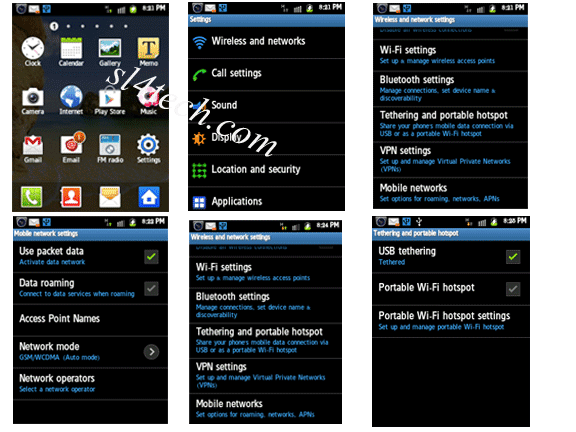
Bluetooth Hotspot
Step 1
Press "Home" and then "Menu."
Step 2
Tap "Settings" and then "Bluetooth" from the Wireless & Networks section.
Step 3
Tap "Off" to turn Bluetooth on and then tap "Not Visible to Other Bluetooth Devices" to make the Android phone discoverable for two minutes.
Step 4
Click the Start button on your computer, "Devices and Printers" and then "Add a Device."
Step 5
Select your Android phone from the list and click "Next" to run the wizard and pair your phone.
Step 6
Press the "Back" button, tap "More..." from the Wireless & Networks section and select "Tethering & Portable Hotspot."
Step 7
Check "Bluetooth Tethering" to share your phone's Internet.
3 ක්රමය.
පෝර්ටබල් වයි ෆයි හොට්ස්පොට්
-මේකට ඉතිං ඔයාලාගේ කොම්පීතරේ වයිෆයි තියෙන්න ඕනි. නැතිනම් රුපියල් පන්සීයකට විතර මාර්කැට්ටුවෙන් වයි ෆයි ඩොංගලයක් අරගෙන ඒකට අදාළ ඩ්රයිවර්ස් කොම්පීතරේට ඔබන්න. දැන් වැඩේ පට්ටාන් ගනිමු.
1) සෙටිංස් වල වයර්ලස් ඇන්ඩ් නෙට්වර්ක් කනෙක්ෂන් තෝරන්න.
2) මෝ තෝරලා ටෙදරීන් පෝටබල් හොට්ස්පොට්.
3) දැන් පෝටබල් වයි ෆයි හොට්ස්පොට් නැතිනම් පෝටබල් වී ලෑන් හොට්ස්පොට්.
4) කන්ෆිගර් වයි ෆයි හොට්ස්පොට් හෝ කන්ෆිගර් වී ලෑන් හොට්ස්පොට්.
5) දැන් නෙට්වර්ක් එකට නමක් දීලා, කැමති සෙකිරිටියක් තෝරලා, පාස්වර්ඩ් දාලා සේව් කරන්න.
6) කොම්පීතරේනෝටිෆිකේෂන් ඒරියා එකේ තියෙන නෙට්වර්ක් අයිකන් එක ක්ලික් කරලා අදාළ නෙට්වර්ක් තෝරලා, පාස්වර්ඩ් දීලා අන්තර්ජාලයට කනෙක්ට් වෙන්න.
Portable Wi-Fi Hotspot
Step 1
Press "Home" and then "Menu."
Step 2
Touch "More..." from the Wireless & Networks section and tap "Tethering & Portable Hotspot."
Step 3
Check "Portable Wi-Fi Hotspot." On some Android phones, this option is called "Portable WLAN Hotspot."
Step 4
Tap "Configure Wi-Fi Hotspot" or "Configure WLAN Hotspot."
Step 5
Enter your preferred SSID network name, security mode and password in the configuration screen. Tap "Save."
Step 6
Click the "Network" icon in the Windows 7 Notification area, select the SSID name you chose on your phone, click "Connect" and enter the password to connect to your phone's data plan.
එහෙනම් කොරලා බලන්න. පුරස්නයක් තිටයනවනම් කොමෙන්ටුවක් කොටන්න. සැමට ජය.

ඇන්ඩ්රොයිඩ් ෆෝන් එකෙන් පරිගණකයට අන්තර්ජාලය ගෙන්වමු - Android Phone as a Modem to Get Internet

ෆයර් ෆොක්ස් කට්ටිය මෙතනින් බා ගන්න
ගූගල් ක්රෝම් කට්ටිය මෙතනින් බා ගන්න
කොහොමද වැඩේ.. බඩුම තමා.. ;)
අනවශ්ය ඇඩ් කරදරේට යන්න කියමු

අලුත් කිව්වට අලුත්මත් නෙවේ. මෙව්වා වින්ඩෝස් හතේ හංගපු තීම්ස් වගයක්. ඉතිං ඩවුන්ලෝඩ් කරන්න අවශ්ය නෑ. ඔය හංගපු ටික බිල් ගේස්ටත් හොරෙන් එලියට ගන්නයි ලෑස්තිය.
1. windows දාල තියෙන පාටිෂන් එකට ගිහින් windows කියන folder එක open කරගන්න.
2. උඩ search කරන්න තියෙන තැන "winsxs" කියලා type කරන්න. මේ වචනෙ එතන කොපි පේස්ට් කලත් කමක් නෑ හරිය.
3. දැන් එන winsxs ෆයිල් එක open කරගන්න
4. අායෙත් search කරන තැන "*.theme" කියලා search කරන්න.
5. දැන් මෙච්චර කල් පේන්න තිබ්බෙ තීම්ස් සෙට් එක ඔක්කොම එනවා . තිබ්බෙ නැති එව්වා ඩබල් ක්ලික් කරන්න. එතකොට ඒවා auto save වෙයි .
6. දැන් වෙනදා theme දාන තැනට ගිහිල්ලා අලුතින් ආපු එව්වා දාගන්න.
එච්චරයි ඈ. :)
ඩවුන්ලෝඩ් නොකර වින්ඩෝස් සෙවන් වලට අලුත් තීම්ස් දාමු
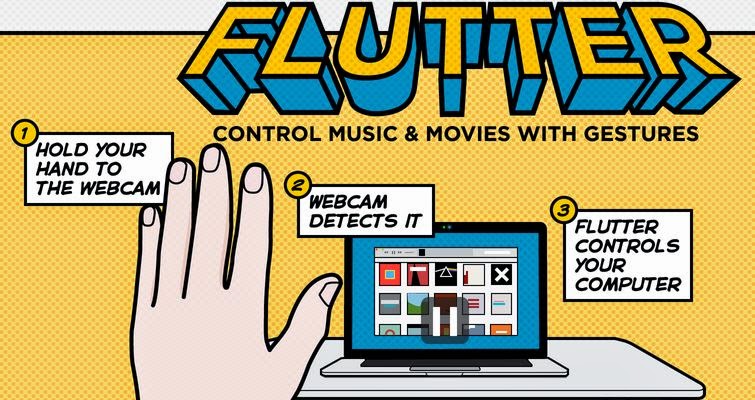
මෙන්න ඔයාලට සුපිරි වැඩක්. මවුස් එකෙන්, කී බෝඩ් එකෙන් විතරක් කොම්පීතරේ පාලනය කරල ඇති වෙලාද? මෙන්න එහෙනම් රථ වාහන පොලිස් නිළධාරියෙක් වාගේ අතින් වැඩ දාලා කොම්පීතරේ පාලනය කරන්න. වැඩේට කොම්පීතරේත් එක්ක වෙබ් කැම් කෑල්ලකුත් ඕනි වෙනවා. වෙබ් කැම් එකක් සහිත ලැප් ටොප් එකක් නම් ගොඩක් හොදයි. ඔයත් තමන්ගෙ කොම්පීතරෙන් වැඩ පෙන්වන්න කැමති අයෙක් නම් අනිවා බා ගන්න. මේකේ නම ෆ්ලුටර්. මේකේ ගතිය කොච්චරද කියනවනම් මේ මෑතදි මේක ගූගල් කම්පැණිය සල්ලි දීලා ගත්තා. මේ දවස්වල මේක බරටම ඩිවලොප් කරනවා. ඉතිං ගූගල් අත ගැහුවා කියන්නේ ඒක ගැන තවත් අටුවා ටීකා ටිම්පනි ඕන නෑනේ. ලගදිම ගිනි ගින්දර සොෆ්ටුවක් බලා ගන්න පුලුවන් වෙයි. සමහර විට ඊටත් එහා ගිය දෙයක්. නිකන් හස්ත සංඥා වලින් වැඩ කරක කොම්පීතරයක් වගේ එකක්....
3.4 MB
වැඩිය කියන්න දෙයක් නෑ, සොෆ්ටුව බා ගෙන සාමාන්ය පරිදි ඉන්ස්ටෝල් කර ගන්න. කරන විදිහ මේ ෆොටෝ එක බලලා තේරුම් ගන්න. මුලින්ම වින්ඩෝස් මීඩියා ප්ලේයරයත් එක්ක අත් හදා බැලුවොත් හොදා.

කොහොමද වැඩේ සුපිරි නේද?
ගෙදර අයටත් පෙන්නලා දවසකට හරි පොර වෙන්න. :P
අතින් වැඩ දමා කොම්පියුටරය පාලනය කරන්න.

තමන් පරිගණකය පාවිච්චි තරමින් සිටින විට පිටස්තර පුද්ගලයෙක් එතනට පැමිණියොත් වන අපහසුතාවය, එදිනදා පරිගණකය භාවිත කරන ඹබට මම අමුතුවෙන් කියන්න ඕන නෑනේ. සමහර විට ඔබේ රහස්යමය ව්යාපාරික ලිපි වගයක් සකස් කරනවා වෙන්නට පුලුවනි, එහෙම නැතිනම් ඔබේ පෙම්වතියගේ ඡායාරූප එකතුවක් නරබනවා වෙන්නට පුලුවනි, ස්කයිප් වලින් පුද්ගලික සංවාදයක යෙදෙනවා වෙන්නට පුලුවනි, තව....
ඉතිං ඔය අස්සේ තවත් කවුරුන් හෝ ඔබේ පරිගණකය ඉදිරියට පැමිණියොත්....
මෙන්න විසදුම....
හැබැයි පරිස්සමෙන්....
මනා සංයමකින් කලොත් අනිවා සුපිරි වැඩ කෑල්ල. වැඩේ කරගන්න හැටි පහත වීඩියෝවේ....
තමන්ට විතරක් පෙනෙන ඉන්විසිබල් මොනිටරයක් සකස් කර ගනිමු
Subscribe to:
Posts (Atom)


